Windows 下轻松安装与配置 Redis 服务
在此之前
准备
系统上有 7-Zip 类似的解压缩软件( Windows 自带的也行)
下载 Redis Windows环境压缩包
安装 Tiny RDM Redis工具
附件
7-Zip
下载地址
Redis
如果使用 GitHub 下载,注意要选择下载
Redis-8.X.X-Windows-x64-cygwin-with-Service版本下载地址
Tiny RDM
下载地址
安装 Redis 服务
首先将文件名叫 Redis-8.X.X-Windows-x64-cygwin-wit h-Service.zip 的 zip 文件(即 Redis 环境压缩包),将其解压到 C:\PATH 目录下(没有该目录可以自行创建)
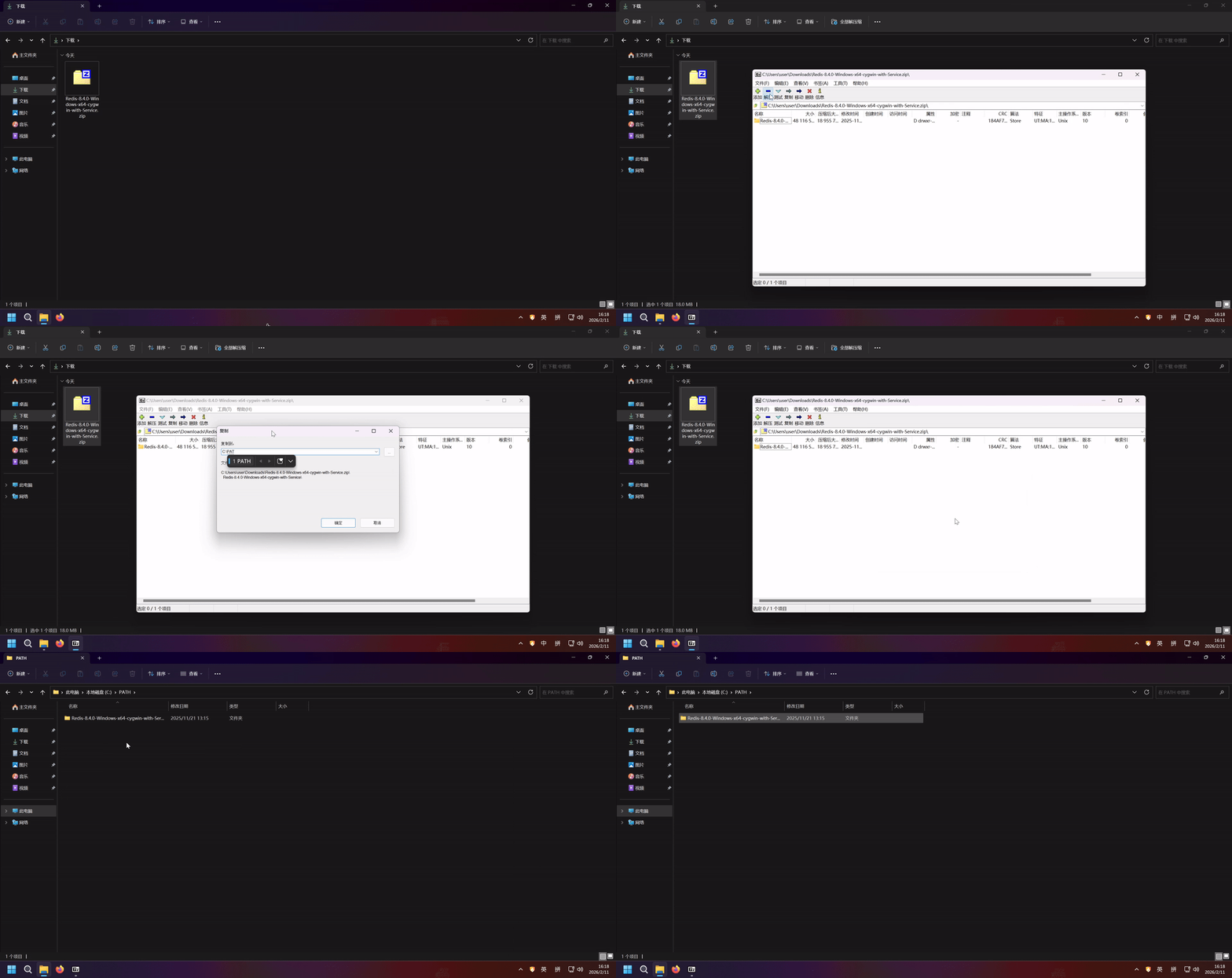
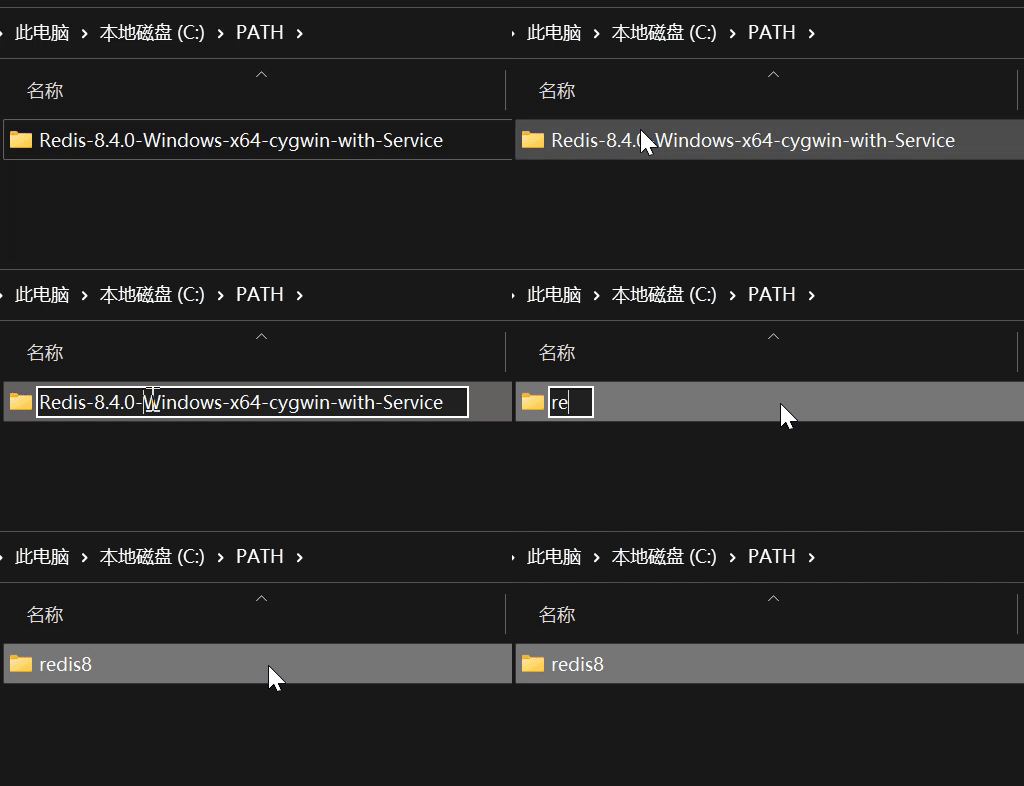
在 C:\PATH 目录下,将 Redis-8.X.X-Windows-x64-cygwin-with-Service 的文件夹重命名为 redis8
然后打开刚刚重命名为 redis8 的文件夹,以管理员的身份运行 install_redis_service.bat 脚本,用于安装 Windows 下的 Redis 服务。
打开脚本后,连续回车两次,使用默认配置选项安装服务到 Windows
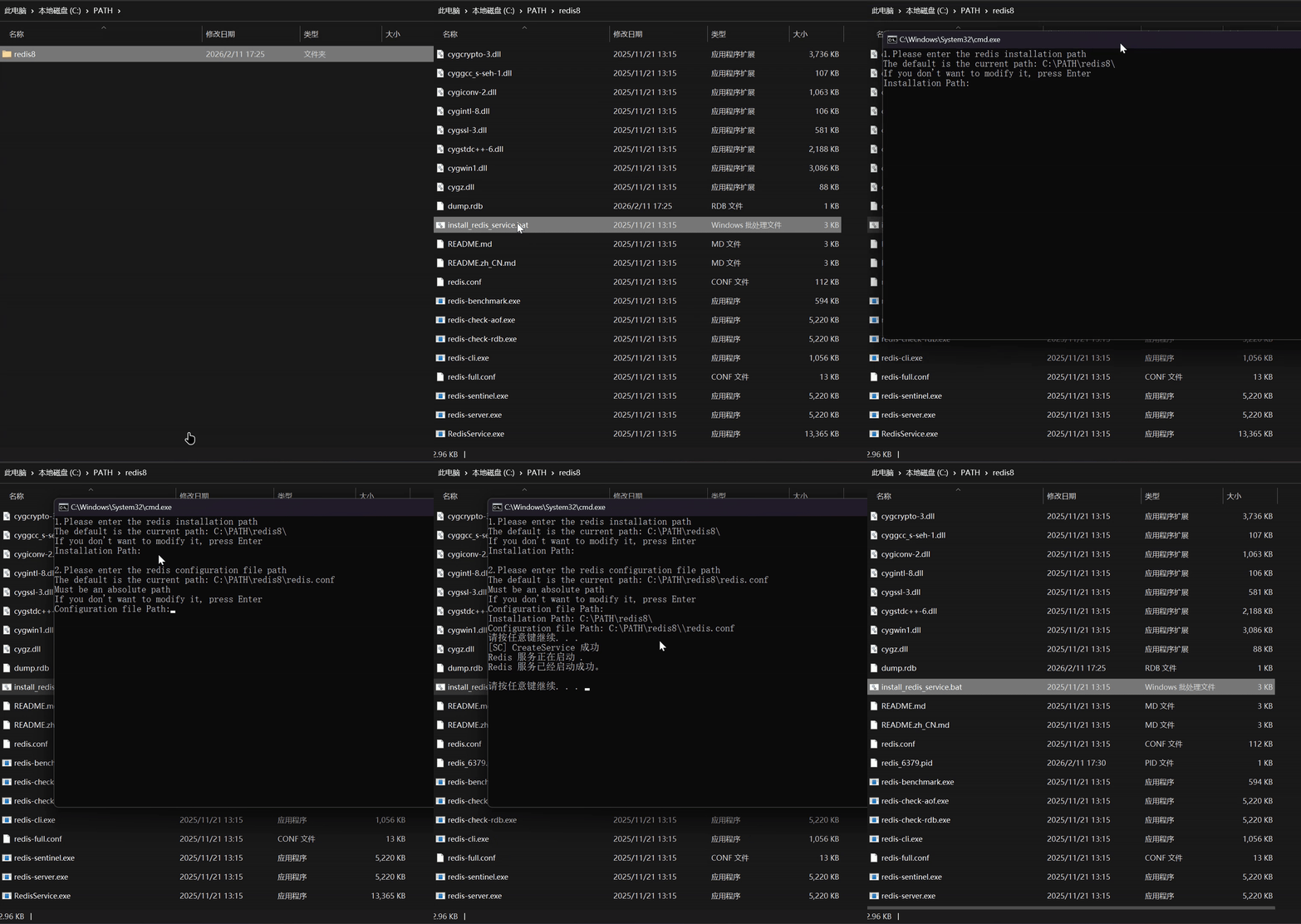
到了这步,Redis 其实已经成功安装成了系统服务了,现在可以尝试连接 redis 服务
连接 Redis 到 Tiny RDM
双击打开 Tiny RDM ,点击右边的 添加新连接 ,然后点击 测试连接 ,如果连接成功,将连接配置保存到 Tiny RDM 中

配置 Redis 环境变量
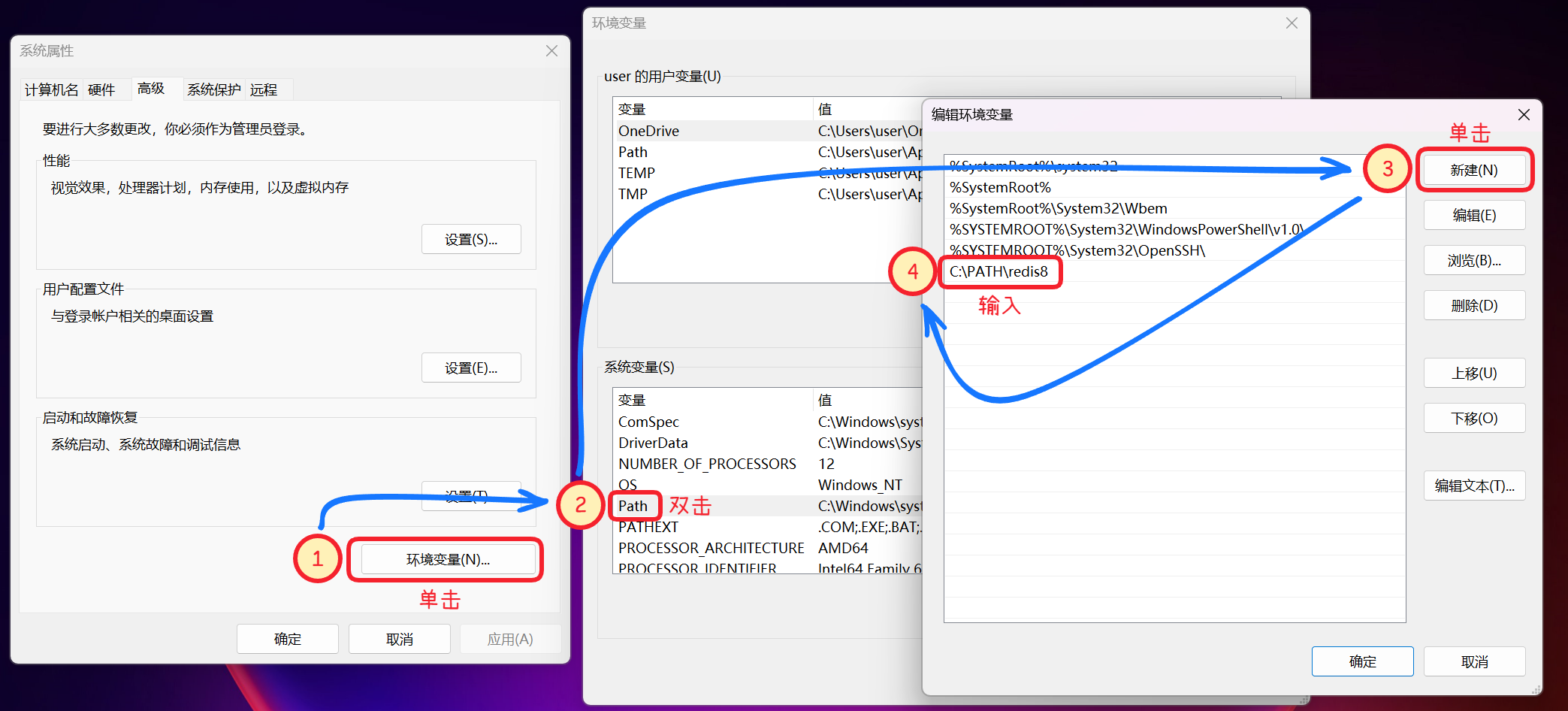
打开搜索,输入 环境变量 ,并打开 编辑系统环境变量
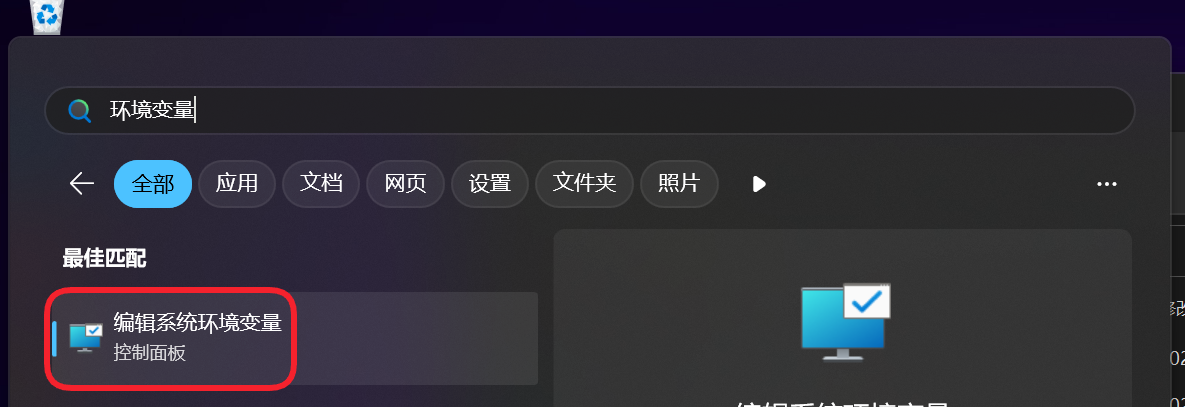
来到
系统属性面板,单击环境变量;然后找到并双击
系统变量中的Path;来到
编辑环境变量面板,单击新建;输入 Redis 环境根目录:
C:\PATH\redis8最后点击所有的
确定按钮,保存配置
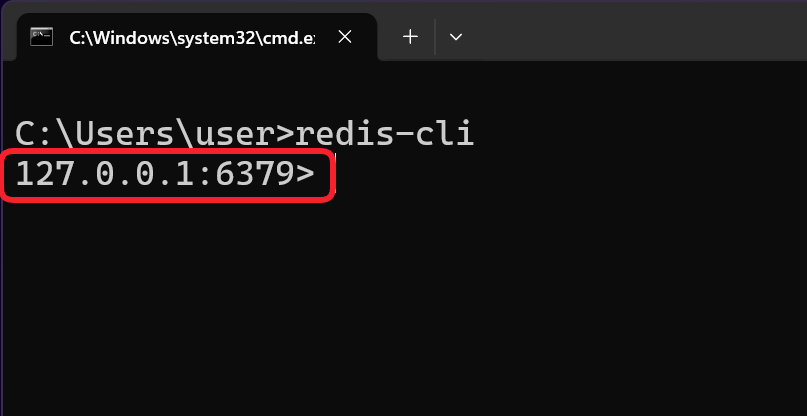
打开命令提示符,输入 redis-cli 命令,如果出现了 127.0.0.1:6379> 说明配置成功,现在可以通过命令操作 Redis 了
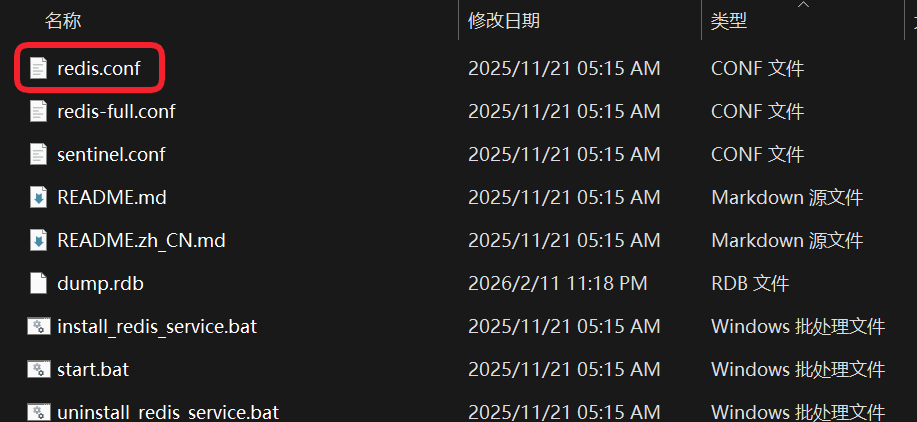
如果想对 Redis 进行更详细的配置,可以打开 C:\PATH\redis8\redis.conf 配置文件,更改里面内容,比如:设置密码、设置 Redis 服务端口等等
相关命令
以下命令需要在管理员权限下使用:
net start redis                 # 手动打开 Redis 服务
net stop redis                  # 手动关闭 Redis 服务
sc query redis                  # 查看 Redis 服务状态
sc config redis start= auto     # 设置 Redis 服务开机自启
sc config redis start= demand   # 设置 Redis 服务为手动启动
sc qc redis                     # 查看 Redis 服务当前配置
到了这里,你的 Redis Windows 环境已经搭建完成了